domingo, 14 de diciembre de 2014

Practica 9 GOOOGLE SITES


Vamos a aprender a con google sites a hacer una webquest.
 ponemos  en google "google sites" lo que nos permite es realizar una página web de la misma forma que si estuviésemos trabajando en un archivo de word.

ponemos el usuario y contraseña.

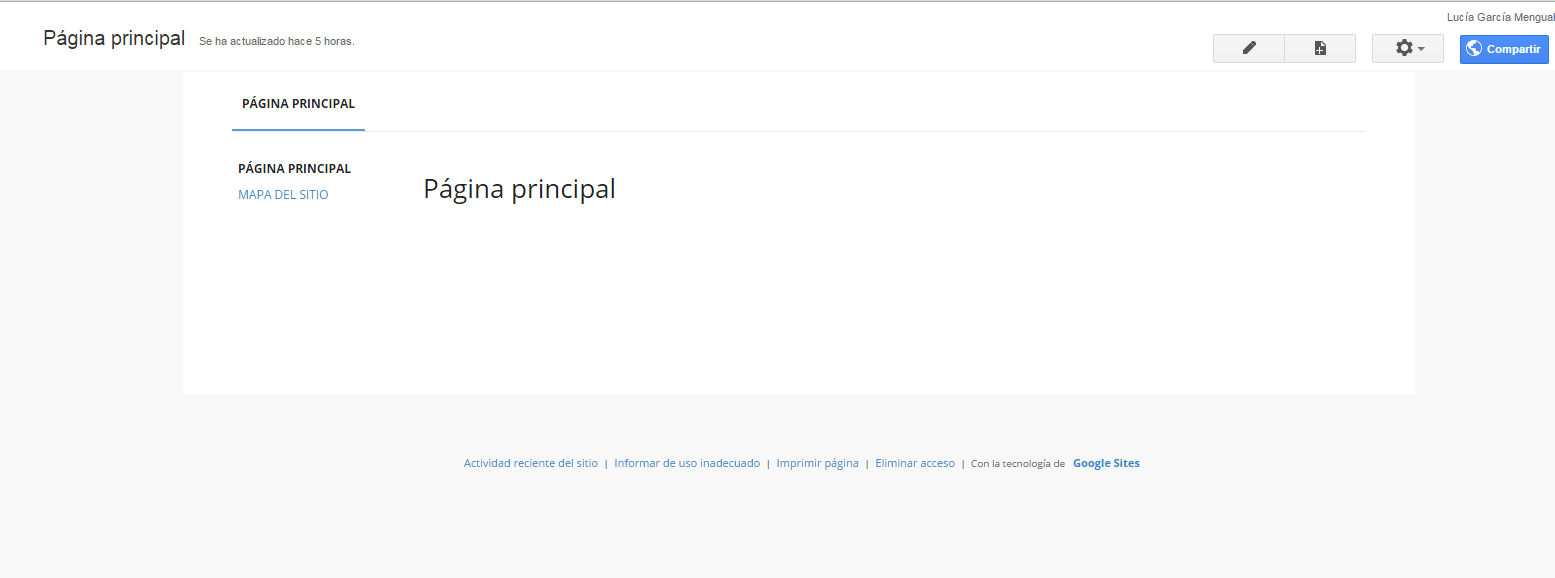
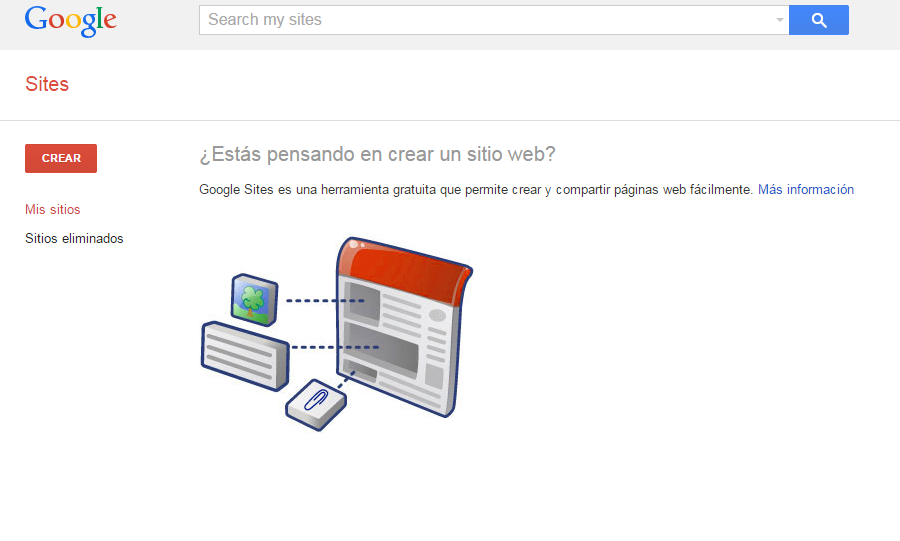
Una vez dentro nos aparece la siguiente pantalla, le damos a la opción crear
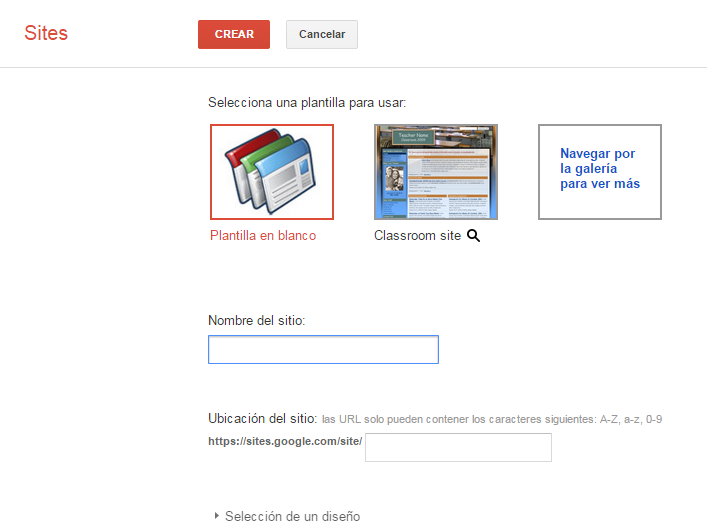
 podemos seleccionar una plantilla, elegimos plantilla en blanco, deberemos poner el titulo de la pag web, lo siguiente que indica es la ubicación de la pág. web, lo utimo que debemos hacer es escribir el codigo que aparece y  clicamos arriba a crear


a continuacion nos aparece la siguiente pantalla cilcaremos editar pantalla arriba a la dereceha la primera opcion "editar pagina"


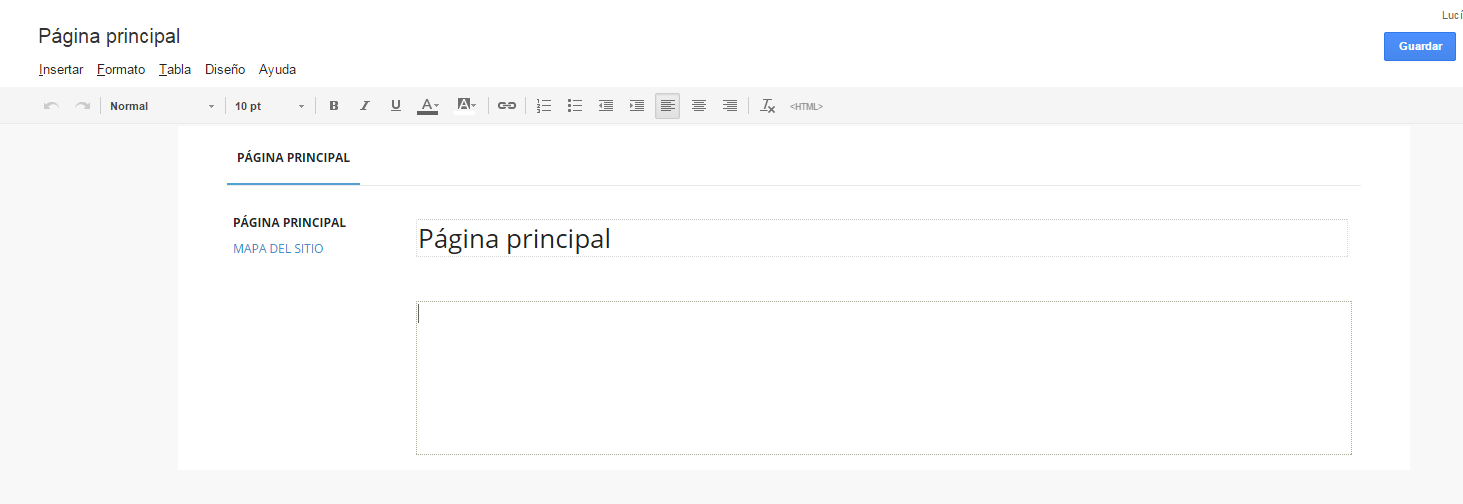
y nos aparece la siguiente pantalla en ella podemos editar y poner titulo a nuestra primera pagina con una breve descripción de ella, se edita como un word normal podemos cambiar la letra el tamaño etc..  


Un poco mas arriba tenemos cuatro opciones la primera de ella es:
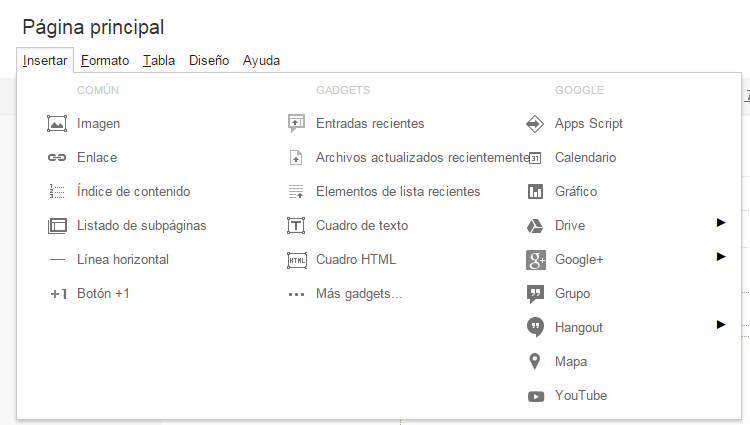
  • insertar: dentro de  esta opción nos aparece varias opciones. podemos insertar una imagen, insertar un enlace,cuadro de HTML y insertar documento desde drive entre otros.


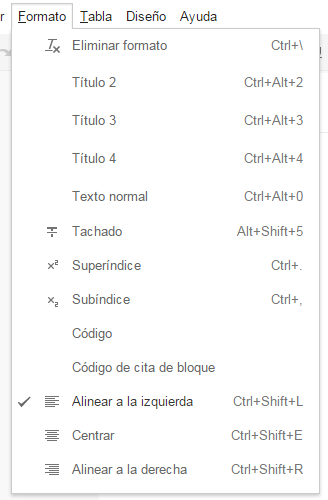
  • formato: dentro de esta opcion podemos editar lo que hemos escrito.

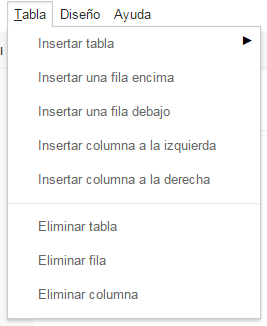
  • tabla: en esta opcion podemos insertar una tabla filas o coloumnas o eliminar tablas filas o columnas.

  • diseño: en esta opción podemos distribuir como quermos el formato de la hoja para escribir, es decir, en dos columnas dos o tres

y la utima opcion que tenemos es:
  • ayuda.

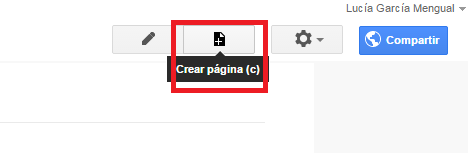
despues salimos de la pag en la que estamos y entramos en  crear pagina.

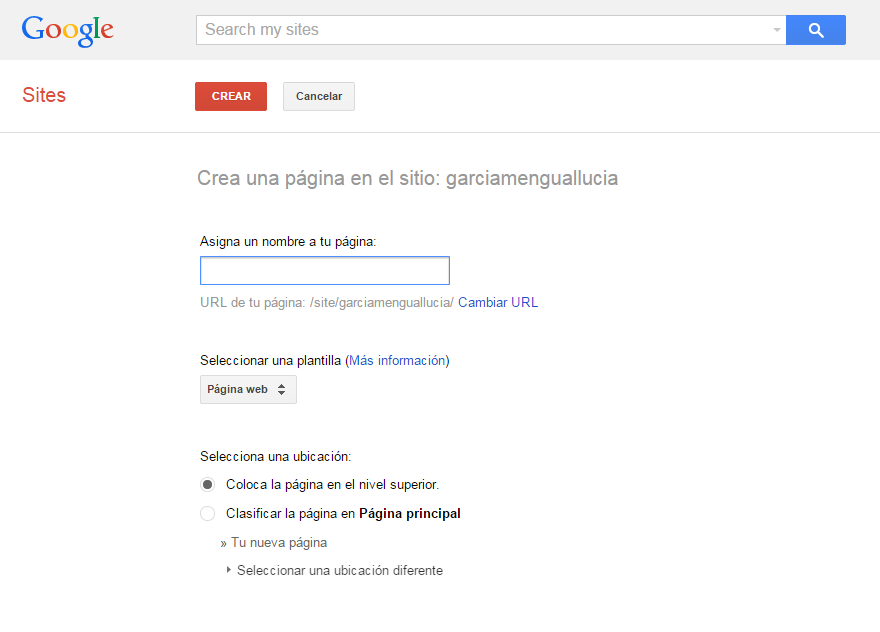
una vez dentro nos aparecerá la siguinete pantalla añadimos un nombre a la pagina, opción de nivel superior y le damos a crear, y así vamos creando varios niveles dentro de un apartado.


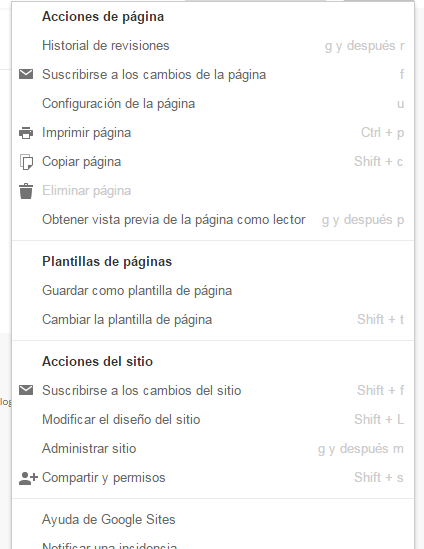
por ultimo tenemos la opción "mis acciones" en ella tenemos historial, imprimir pagina,copiar pagina eliminar pagina,compartirla etc.


si pinchamos en acciones del sitio tenemos las opciones que nos aparecen a nuestra izquierda.
de esta manera podemos crear una webquest. 

Link: https://sites.google.com/site/lasestacioneslyb/4-evaluacion


Tema 13: aplicaciones educativas software libre.


¿Qué es Linux?

Linux es un sistema operativo, compatible unix. Dos carcateristicas muy peculiares lo diferencian del resto de sistemas que podemos encontrar en el mercado:
  •  La primera es que es libre, esto significa que no tenemos que pagar ninugun tipo de licencia a ninguna casa desarrollada de software por el uso del mismo.
  •  La segunad, es que el sistema viene acompañado del código fuente.

El sistema lo forman el núcleo del sistema (kernel) más un gran número de programas/ biblioteca que hacen posible su utilización. Muchos de estos programas y bibliotecas han sido posibles gracias al proyecto GNU, por esto mismo, muchos llaman a LINUX GNU/Linux.

 caracterización del software libre 
  •  Libertad de usar el programa con cualquier propósito
  •   Libertad de estudiar cómo funciona el programa y adaptarlo a tus necesidades.
  •  Libertad de distribuir copias.
  • Libertad de mejorar el programa u hacer públicas las mejoras con el fin de que toda la comunidad se beneficie.
 ventajas y desventajas del software libre (I) 

  •  Ahorros multimillonarios en la adquisición de licencias.
  •  Combate efectivo a la copia ilícita de software.
  •  Eliminación de barreras presupuestales.
  • Tiempos de desarrollo sobre algo que no exista son menores por la amplia disponibilidad de herramientas y librerías.

(II)

  • Las aplicaciones son fácilmente auditadas antes de ser usadas en procesos de misión critica, además del hecho de que de que las más populares se encuentran muy depuradas.
  • Tiende a ser muy eficiente( porque mucha gente lo optimiza, lo mejora)
  • Tiene a ser muy diverso: la gente que contribuye tiene muchas necesidades diferentes y esto hace que el software esté adaptado a una cantidad más grande de problemas.
     DESVENTAJAS 
  •    La curva de aprendizaje es mucho mayor, ya que hay diversidad de aplicaciones porque cubre todas las necesidades posibles.
  • La diversidad de distribuciones, métodos de empaquetamiento, licencias de uso, herramientas con un mismo fin, etc., pueden crear confusión.
  • El usuario debe tener nociones de programación, ya que la administración del sistema recae mucho en el automatización de tareas.
  • Las interfaces amigables con el usuario (GUI) y la multimedia apenas se están establizando.
  • No existiría una compañía única que respaldará toda la tecnología.
  • Se necesita dedicar recursos a la reparación de erratas.
  • El software libre no tiene garantía proveniente del autor.                                             Aplicaciones de Software 
  •  Edubuntu: Sistema operativo Libre derivado de Linux Ubuntu.
  • Skolelinux. Desarrollada para grupos de estudiantes de entre 6 y 16 años.
  • Quimo for Kids. Sistema opertaivo para niños desarrollado a partir de xubuntu.
  • ATNAG. Se trata de una herram9ienta para la creación y personalización
  • Abc-blocks. Inicia a los más pequeños en el aprendizaje del alfabeto.
  • Puppy Linux, es una versión de Linux para niños.
  • presintala juegos educativos para niños a partir de 3 años.
  • OpenSUSE Education- Li-fe. Distribución de Linux más reciente basada en el proyecto open SUSE
  • Childs Play: Es un conjunto de atractivas y diversas actividades educativas para los alumnos de infantil.
  • Ktuberling: Utiliza al señor patata para la manipulación de imágenes. Las interfaces amigables con el usuario (GUI) y la multimedia apenas se están estabilizando.

miércoles, 10 de diciembre de 2014

TEMA 12: La pizarra digital

     ¿Qué es la pizarra digital? 
   Se refiere a un sistema tecnológico, generalmente integrado por un ordenador y un videoproyector, que permite proyectar contenidos digitales en un formato idóneo para visualización en nuestra aula. Se puede interactuar mediante periféricos. La superficie de proyección puede ser una pizarra blanca o incluso una pared. En resumen sus componente son:
  •  Un ordenador con conexión a internet.
  •  Un videoproyector que este fijo al techo.
  •  Pizarra blanca donde proyectar.
 Que es la pizarra digital interactiva? 
Se refiere a un sistema tecnológico, generalmente integrado por un ordenador, un viedoproyector y un dispositivo de control de puntero, que permite proyectar en una superficie interactiva contenidos digitales en un formato idóneo para visualización en nuestra aula. Se puede interactuar directamentesobre la superficie de proyección mediante un roturador lápiz-puntero. Los componentes básicos de una PDI són:
  •  Un ordenador que tenga conexión a internet.
  • Un videoproyector que este fijo al techo.
  • Una pizarra blanca que integre el dispositivo de control de puntero.
 Ventajas de la pizarra digital 

  •  Puede incitar a los maestros anti-tecnología ya que sencillamente es un pizarra.
  •  Ayuda a ampliar la utilización del e-learning.
  • Hace más fácil a los docentes la elaboración de sus presentación.
  • Permite a los docentes crear fácil y rápidamente materiales de aprendizaje.
  • personalizados a partir de una gama de contenidos existentes (galerías) así como
  • adaptarse a las necesidades de la clase en tiempo real.
  • Permite a los estudiantes retener la información con más facilidad.
  • Permite a los estudiantes participar en discusiones de grupo liberándolos de la toma de apuntes.
  •  Permite a los estudiantes trabajar en colaboración en torno a una actividad.


Inconvenientes

  • Son más caras que las pizarras tradicionales
  • Su superficie puede resultar dañada por su mal uso
  • Al ser proyección fronatl, si un usuario pasa delante provoca la proyección de su sobra en la pizarra
  •  Con frecuencia, las pizarras fijas se instalan en la pared alta de forma que el usuario no pueda llegar a todas las zonas y no son visibles para el resto del aula
  •  Las pizarras con soporte de rueda se descalibran con bastante frecuencia, con lo que hay que realizar una calibración cada vez que se mueven.
        Aplicaciones de la pizarra digital interactiva (pg 110)

  • Poder facilitar a los alumnos capturas de los escrito en la pizarra para mejorar sus notas de clase
  •  Ver una película para comentarla y mostrar sus referencias en tiempo rel.
  • Subtitular o doblar una escena de una película.
  •   Navergar por internet y mostrar sitios web.
  •   Participación activa y grupal en foros, chats, wikis y redes sociales.
  •  Ver y resolver problemas interactivos en grupo.
  •  Escribir de forma colaborativa documentos
  •  Diseñar proyectos en grupo.
  •  Hacer entrevistas mediante videoconferencias en skype.
  • Mostrar como funcionan aplicaciones educativa.
  •  Hacer presentaciones de diapositivas.
  •  Permitir a los alumnos presentar lecciones y proyectos.
  • Planear viajes o descubrir lugares utilizando google earth.
  • Describir imagene, situaciones, escenas con un vocabulario.
  • Hacer webquest.
  •  Realizar sondeos y encuestas comentando los resultados en tiempo real.


  • correcciones colaborativas de examenes
  •  hacer actividades de comparación con pantalla partida ç
  • hacer comics en grupo utilizando bitstrips etc
  • comparar y contrastar tareas
  • lectura en voz alta de un texto proyectado
  • corregir i dar feedback en tiempo real al trabajo de los alumnos
  • hacer ejercicios de probabilidad
  • planear viajes o descubrir lugares con googleerth

domingo, 30 de noviembre de 2014

TEMA 9


¿QUE ES UNA VIDEOCONFERENCIA?
es un conjunto de software y hardware que permite la conexión simultanea en tiempo real por medio de imagen y sonido que hacen relacionarse e intercambiar información de forma interactiva a personas que se encuentran geográficamente distintas como si estuvieran en un mismo lugar de reunión.
Además ahora nos permite la posibilidad de poder compartir documentos al instante nuestro escritorio o tener una pizarra interactiva, que todos los videoconferentes podrán visualizar de forma simultanea.

  • Es un medio de comunicación audiovisual y multimedia.
  • Es un medio síncrono que favorece la interacción en tiempo real.
  • Permite una comunicación bidireccional.
  • Facilita la comunicación bidireccional.
  • Permite incorporar diferentes tipos de recursos.
  • Permite su grabación para visionarlo en otro momento.
  • Facilita la comunicación entre personas situadas geográficamente distantes y el compartir documentos entre ellos.
  • Pueden incorporarse a la clase recursos externos: expertos reconocidos, instalaciones y laboratorios…
  • Mejora el nivel de productividad de una organización, facilitando la comunicación corporativa.
  • Facilita la circulación de información entre las instituciones y las personas
  • Mayor rendimiento de las reuniones, ya que estas deben estar perfectamente organizadas debido al control del tiempo que exigen.
  • Ahorro de tiempo.
  • Permite la permanencia del estudiante en su medio natural.
  • Reduce costos de desplazamiento
  • Coste de los equipos y líneas utilizadas.
  • Falta de experiencia del profesorado en su utilización.
  • Necesidad que el profesor, y el alumno, tengan un mínimo de competencia para el manejo técnico de los equipos.
  • Preparación psicológica y didáctica del profesor para saber interaccionar tanto con los alumnos presenciales físicos, como presenciales remotos.
  • El docente necesita una buena preparación didáctica para conseguir la participación y la interacción del estudiante, porque por el contrario puede darse el aburrimiento de los alumnos.  
  • Tipo 1: Sistemas de videoconferencia basados en web. Utilizan la red como plataforma y no es necesaria la instalación de ningún programa o plugin para el navegador. (Webmar puedes acceder a una comunicación por Internet).
  • Tipo 2: Sistemas de videoconferencia basados en la web que necesitan un plugin para funcionar.
  • Tipo 3: Sistemas de videoconferencia basados en escritorio.
  • Preparación
  • Desarrollo
  • Actividades de extensión
  • Educación a distancia.
  • Cursos lecciones y tutoría.
  • Alumnos asista clases no ofrecidas en su centro.
  • Tutoría remota para atención personal.
  • Profesores comparten docencia como otros profesores remotos de la misma temática.
  • Cursos ofrecidos fuera del horario para estudiantes que no pueden asistir en el horario normal.
  • Panel de discusión.
  • Un experto responde a cuestiones.
  • Acontecimientos remotos.
  • Contacto con investigadores del campo.
  • Compartir experiencias e interaccionar como protagonistas de acontecimientos.
  • profesores y alumnos colaboran e intercambian información con otros centros.
  • Debates y conferencias de investigación compartidos por varias escuela.
  • Aprendizaje colaborativo distribuido.
  • Colaboración y comunicación en proyectos colaborativos.
  • realización
  • Observación de prácticas y discusión posterior.
  • Cursos para profesores en servicios.
  • Tutorización de prácticas remotas.
  • Intercambios y discusión de métodos.
ACTIVIDADES COMUNITARIAS:
  • Sesiones parlamentarias.
  • Apoyo a intereses especiales.
  • Educación de adultos.
  • Encuentros virtuales con personalidades.
  • Skype: te permite editar el perfil, enviar archivos, chatear, en el formas parte de una comunidad, te permite descargar  aplicaciones.
  • IChat: te permite edidat el perfil, guardar la conversación, enviar archivos, compartir pantalla, chatear, descargar la aplicación, y pueden participar mas de dos participantes.
  • Ovoo: te permite editar tu perfil, guardar la conversación, enviar archivos,chatear, formar parte de una comunidad, descargar la aplicación y permite a mas de dos participantes.
  • Vsee:te permite guardar las conversaciones, enviar archivos, compartir pantalla, chatear, descargar la aplicación y permite mas de dos participantes.
  • Flasmeeting: te permite guardar la conversación, chatear,comunicacion web sin descarga de aplicación, permite a mas de dos participantes.
  • Adobe Connect: te permite guardar conversaciones, enviar archivos, compartir pantalla,chatear, descargar la aplicacion, comunicacion sin descarga de aplicación, y te permite mas de dos participantes.
  • Palbee: te permite editar perfil, guardar conversación, enviar archivos, compartir pantalla, chatear, puedes formar parte de una comunidad, te puedes descargar la aplicación y permite a mas de dos participantes.
  • Tokbox: permite editar perfil, guardar conversación, enviar archivo, chatear, formar parte de una comunidad, comunicación web sin descarga de aplicación, permite mas de dos participantes.
  • Connecta 2000: puedes editar perfil, enviar archivos, compartir pantalla, chatear, formar parte de una comunidad, descargar la alpicación y permite mas de dos participantes
  • Ekinga: permite chater, descargar la aplicación, permitir mas de dos participantes.

VENTAJAS:

  • Facilita la comunicación entre personas situadas geográficamente distantes y el compartir documentos entre ellos.
  • pueden incorporarse a la clase recursos externos: expertos reconocidos, instalaciones y laboratorios, y acontecimientos remotos...
  • Mejora el nivel de productividad de una organización, facilitando la comunicación corporativa.
  • Facilita la circulación de formación entre las instituciones y las personas.
  • Mayor rendimiento de las reuniones ya que estas deben de estar perfectamente organizadas debido al control del tiempo que exigen. 
  • Ahorro de tiempo. 
  • Permite la permanencia del estudiante en su medio natural.
  • Facilita el contacto del estudiante con otros diferentes de su espacio natural.
  • Permite organizar más rápidamente las reuniones.
  • Aunque requieren ciertas habilidades técnicas, son fáciles de manejar.
  • Reduce costos de desplazamientos, hospedaje, y dietas...
  • Facilita que un grupo de alumnos puedan compartir programas, cursos y profesores significativos.
  • Une a los profesores dispersados geográficamente.
  • Pueden participar más personas de la organización en toma de decisiones.
  • Facilita el desarrollo de experiencias multiculturales.
  • Una planificación adecuada de la misma, conlleva ganancias para recuerdo de la información y la motivación del estudiante.
  • Puede incorporar diferentes tipos de medios.
  • Une a profesores dispersados geográficamente. 

 INCONVENIENTES:

  • Coste de los equipos y lineas utilizadas. (de todas formas depende del tipo de videoconferencia que utilizemos, en algunos casos el coste es reducido).
  • Falta de experiencia del profesorado en su utilización: se requiere mas esfuerzo para su preparación.
  • Necesidad que el profesor, y el alumno, tengan un mínimo de competencia para el manejo técnico de los equipos.
  • Preparación Psicológica y didáctica del profesor para saber interaccionar tanto con los alumnos presenciales físicos, como presenciales remotos.
  • Calidad técnica de la imagen y sonidos emitidos, que aunque dependen de las características de los equipos utilizados por lo generan implican retraso en la imagen. Si bien, los anchos de banda últimamente utilizados, están influyendo para que la calidad de las retransmisiones sea cada vez mayor.
  • El docente necesidad una buena preparación didáctica para conseguir la participación y la interacción del estudiante. En caso contrario puede darse un fuerte aburrimiento de los alumnos. 

TIPOS DE VIDEOCONFERENCIA:
En función del soporte tecnológico:
En función del número de conexiones que se realizan:


  • Videoconferencia punto a punto: Existen dos equipos conectados.
  • Videoconferencia mutipunto: Más de dos equipos conectados.
FASES DE DESARROLLO DE LA VIDEOCONFERENCIA:

  • Preparación: toma de contacto con la sala de videoconferencia y los equipos instalados en ella. toma de contacto con el software que se va a utilizar con las posibilidades que éste ofrece. Planificación de la intervención. Diseño i construcción de los materiales audiovisuales que se utilizarán.Estructuración de la sesión. Planificación de la actividades de extensión.
  • Desarrollo: Tener presente la diversificación de las actividades. Cuidar el tiempo de la intervención. Prestar atención a las reacciones de los estudiantes. Utilizar diferentes destrezas didácticas para favorecer la participación de los estudiantes. Finalizar con un sumario de los aspectos mas significativos de la intervención y de la presentación de las actividades que tendrán que realizar posteriormente
  • Actividades de extensión:Realización de las actividades por los estudiantes. Revisión posterior, bien utilizado de nuevo la videoconferencia o recirriendo a otros medios telemáticos. 
APLICACIONES EDUCATIVAS
  • Educación a distancia.
  • Consulta a expertos.
  • Proyectos multicentro.
  • Actividades profesionales.
  • Actividades comunitarias.


Tema 11 Objetos de aprendizaje y licencia en internet.

¿ 
     QUE SON LOS OBJETOS DE APRENDIZAJE? 

Cualquier entidad, digital, o no digital, que puede ser usada, reutilitzada o referencia durante el aprendizaje apoyado por la tecnología. Como ejemplos de objetos destacan:
·         Contenido Multimedia.
·          Contenido Instructivo.
·         Objetos de aprendizaje.
·         Software educativo y herramientas de software.
·         Personas, organizaciones o eventos referenciados durante el aprendizaje apoyado tecnologicamente.

Por otro lado los objetos de aprendizaje están regidos por metadatos que son datos y reglas sobre datos, en nuestro caso nos proporcionan sobre recursos de aprendizaje y su utilización.

¿DONDE ENCONTRAR LOS OBJETOS DE APRENDIZAJE? 
Proyecto Agrega: esta iniciativa elaborada por el ministerio de Educación ofrece gran cantidad de recursos. Dispone de buscador avanzado con el que es posible localizar los materiales necesitados según el nivel educativos, nivel de agregación o formato y, en general, por cualquier característica descrita en los metadatos. Cuando se encuentra algo adaptado a nuestras necesidades se tendrá en cuenta la plataforma de e-learning y nuestro LMS. El resultado es un archivo en formato ZIP.
Proyecto Learning space: en esta biblioteca podemos encontrar cientos de recursos educativos, en forma de cursos on line, que pueden ser descargados en formato SCROM o COMMON CARTRIGDE. Eligiendo cualquiera de estos formatos...

LICENCIAS EN INTERNET 
 Este símbolo utilizado para indicar que una obra es copyleft

este símbolo se utiliza para indicar que una obra tiene licencia Cretive Commons.

Existen seis tipos de licencias creative commons, cada una con diferentes combinaciones de cuatro derechos básicos, los cuales se describen a continuación:
 Sin obras derivadas (ND): no se permite la transformación para crear una obra derivada.

 Compartir igual (SA): se autoriza la creación de obras derivadas siempre que mantenga la misma licencia al ser divulgada

 Reconocimiento (BY): en cualquier explotación de la obra será necesario reconocer la autoría.

 No comercial (NC): la explotación de la obra queda limitada a usos no comerciales. Esta condición sólo afecta a aquellos que usen la obra, y no al propio autor.


 Combinando estos cuatro derechos básicos, se generan los seis tipos de licencia Creative commons:
Reconocimiento (by): se permite cualquier explotación de la obra, incluyendo una finalidad comercial, así como la creación de obras derivadas, la distribución de las cuales también está permitida sin ninguna restricción.

Reconocimiento – No Comercial (by-nc): No se permite el uso comercial de la obra original ni de las posibles obras derivadas.

Reconocimiento- No Comercial- Compartirgual (by-nc-sa): No se permite el uso comercial de la obra original ni de las posibles obras derivadas, las cuales deberán mantener el mismo tipo de licencia.

Reconocimiento-No comercial sin obra derivada (BY-NC-ND): No se permite el uso comercial de la obra original, ni la generación de obras derivadas.

Reconocimiento- Compartir igual (BY-ND): Se permite el uso comercial de la obra y de las posibles obras derivadas, las cuales deberán mantener el mismo tipo de licencia.


Reconocimiento- sin obra derivada (BY-SA): se permite el uso comercial de la obra pero no la generación de obras derivadas.

viernes, 28 de noviembre de 2014

PRACTICA 6 LINO IT


En esta práctica os voy a explicar cómo hacer un corcho virtual con “Lino It”.
en primer lugar entraremos  en google, ponemos en el buscador "Lino it" a continuación entraremos en el primer enlace que nos aparece. una vez dentro, arriba a la derecha tenemos el icono de "Sing Up" pincháis encima i el paso de después sera crearnos la cuenta.


cuando nos hemos registrado ya podemos empezar nuestro corcho virtual.
Pinchamos en "My Cambasis" ahí nos aparecen los corchos de ese fondo virtual que hemos creado.
Pinchamos después en "Create a new Canvas" y ahí lo que podemos es poner un nombre


abajo elegiremos la opción de "Everyone may post Stickeis" en la opscion "Details" podemos elegir las opciones que queramos, después le damos a "Creat a new Canvas" y ya tenemos uno propio creado.

una vez creado, en la parte superior derecha tenemos los "stiks", elegimos el que mas nos guste.
en el post nos aparece una caja de texto donde podemos empezar a escribir. La opcion "Due date" podemos marcar una fecha de salida y tener el posit escondido, una vez llegada la fecha el posit aparece solo para recordarte tu cita.
en la opcion "Send" podemos poner el correo electrónico y mandártelo al momento. finalmente le damos en el icono "Post" i ya tenemos el posit listo,


debajo de los "posits" hay varias opciones en las cuales, podemos: editarlo en la opción edit,la siguiente opción es la de, "set due date" esto sirve para la fecha, después tenemos "seen this stick" sirve para enviarlo y también podemos con la opción de la flecha copiarlo en otro canvas y por ultimo, eliminarlo con la opción "peel of"  


arriba a la derecha abajo de los posits tenemos 4 opciones: en la opción de imágenes, cargamos una foto, ademas si clicamos en la opcion "Farme" podemos comentar la imagen... si se trata de una actividad donde pone "Tag" se puede poner el numero de actividad que sea. La siguiente opción "Peliculas", permite poner un video de YouTube para hacer esto busco un video lo selecciono y lo pego en el URL. En la  opción del clip, podemos subir cualquier tipo de archivo.    


como hemos observado Lino It te permite crear un panel multimedia gratuito.

link: 
http://linoit.com/users/garciamenguallucia/canvases/CUIDAMOS%20A%20NUESTRO%20PLANETA


practica 7 Google caendar

a continuación os voy a explicar como utilizar "google calendar".

en primer lugar ponemos en google "google calendar" y entramos en el primer enlace que nos aparece, para acceder a el debemos tener una cuenta de gmail, si no la tenéis, os creáis una. 
una vez dentro de "google calendar", vemos que esta dividido por partes, en la parte central aparece  el calendario y tambien aparecen varias opciones por su alrededor.


Ahora seguiremos explicando todas las opciones, arriba a la derecha tenemos la opción "día" que con ella lo que veremos es el calendario central por días.
la segunda opción es "semana" que con ella lo que nos permite ver es el calendario por semanas y los mismo con la opción "mes" nos permitirá ver todo el mes completo. 


la opción "4 dias" nos perimte ver la semana pero ampliada a cuatro días y la ultima opción "agenda" lo que nos permite es ver todos los eventos que tengamos colocados.


siguiendo el mismo orden tenemos la opción "Más"  esta nos permite actualizar el calendario en caso de que se hayan insertado eventos nuevos.
y la ultima opción es la de "configuración" desde esta opción, podemos elegir el tipo de visualización de pantalla que queramos, (Normal, cómoda o compacta). 


La opción  "configuración de calendar"es un recordatorio de eventos. La opción "configuración" lo que nos permite es, cambiar el idioma, elegir el país, zona horaria, formato de fecha y hora y duración de un evento entre otras cosas.


también existe la posibilidad de enviar invitaciones automáticamente a mi calendario.
tenemos la opción de Hangoust de google que con esto lo que podemos hacer son viedeollamada.
A la izquierda tenemos la opcion "Calendario" en ella aparece una lista donde aparecen los calendarios creados anteriormente.
podemos crear un evento desde la opción "crear" arriba a la izquierda, deberemos poner el nombre del evento, la fecha etc... tabien podemos crear el evento pinchando directamente en el dia.


también se pueden editar los eventos pinchando encima de los días  que tengas programado el evento.

LINK: https://www.google.com/calendar/render#g