domingo, 14 de diciembre de 2014

Practica 9 GOOOGLE SITES


Vamos a aprender a con google sites a hacer una webquest.
 ponemos  en google "google sites" lo que nos permite es realizar una página web de la misma forma que si estuviésemos trabajando en un archivo de word.

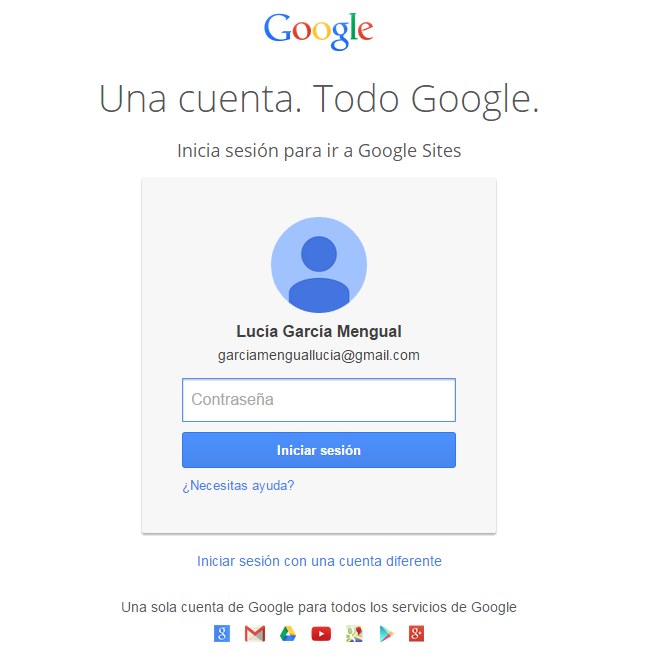
ponemos el usuario y contraseña.

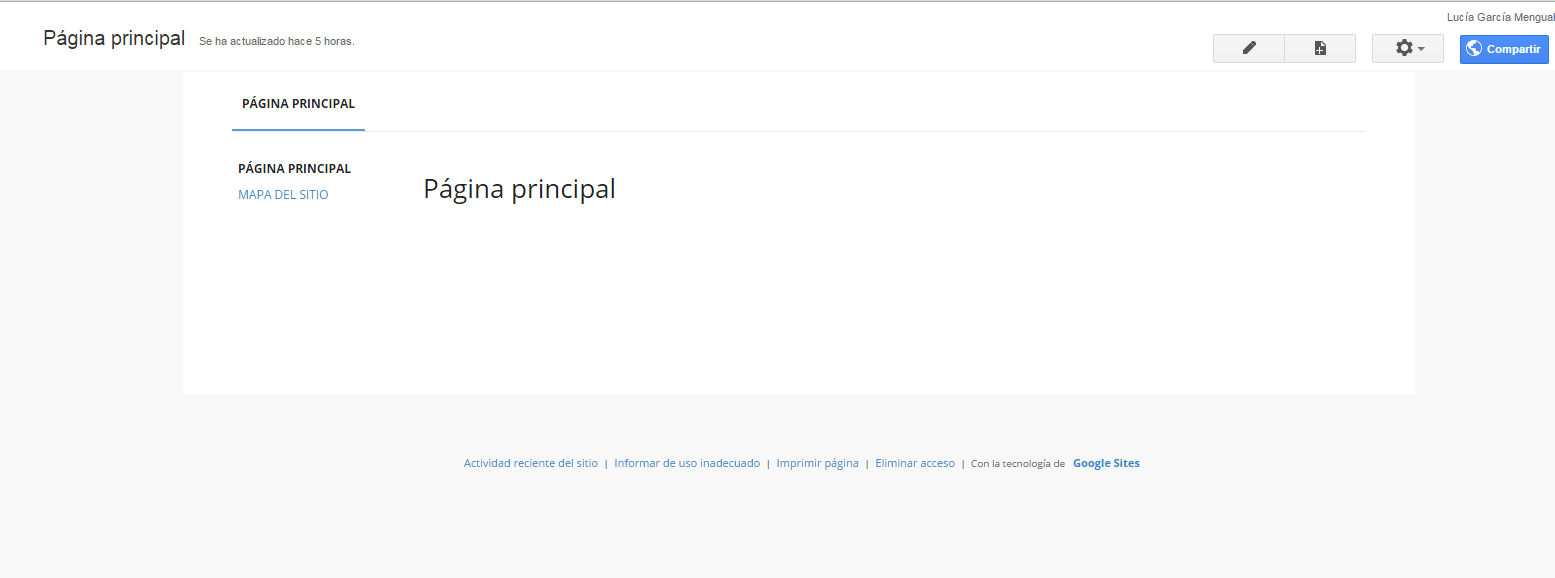
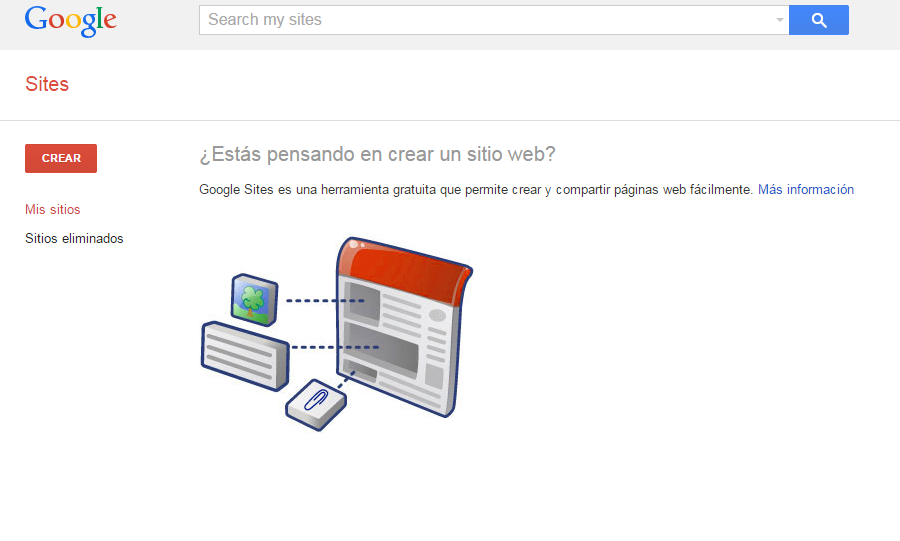
Una vez dentro nos aparece la siguiente pantalla, le damos a la opción crear
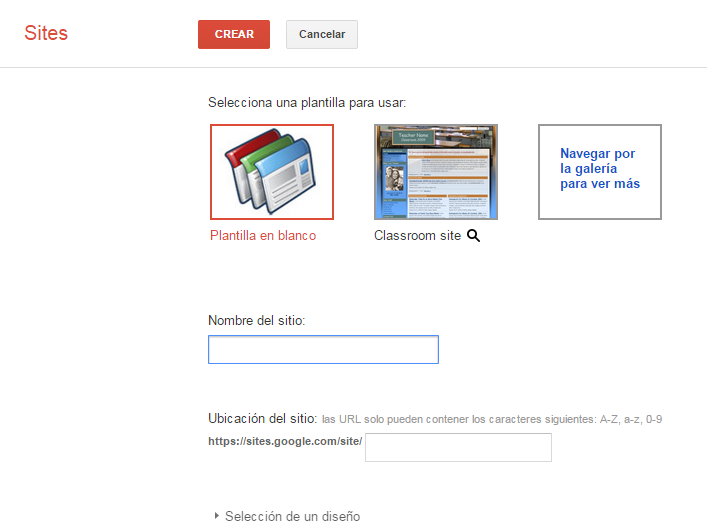
 podemos seleccionar una plantilla, elegimos plantilla en blanco, deberemos poner el titulo de la pag web, lo siguiente que indica es la ubicación de la pág. web, lo utimo que debemos hacer es escribir el codigo que aparece y  clicamos arriba a crear


a continuacion nos aparece la siguiente pantalla cilcaremos editar pantalla arriba a la dereceha la primera opcion "editar pagina"


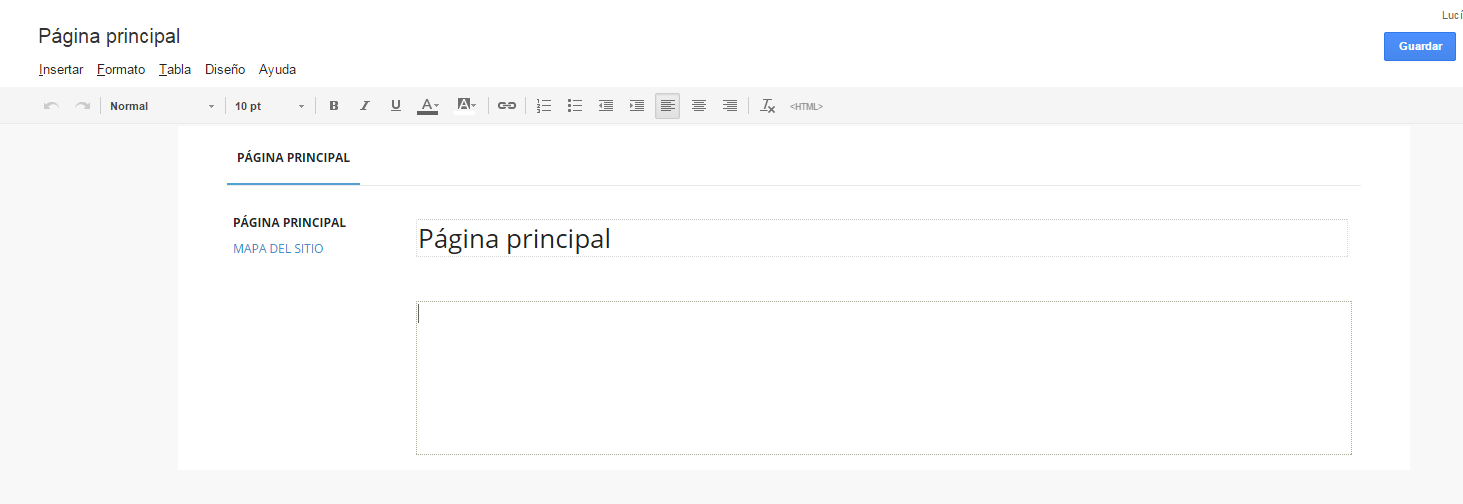
y nos aparece la siguiente pantalla en ella podemos editar y poner titulo a nuestra primera pagina con una breve descripción de ella, se edita como un word normal podemos cambiar la letra el tamaño etc..  


Un poco mas arriba tenemos cuatro opciones la primera de ella es:
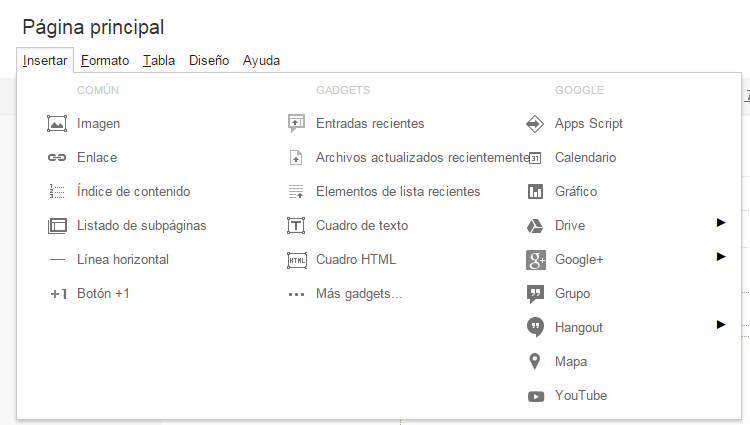
  • insertar: dentro de  esta opción nos aparece varias opciones. podemos insertar una imagen, insertar un enlace,cuadro de HTML y insertar documento desde drive entre otros.


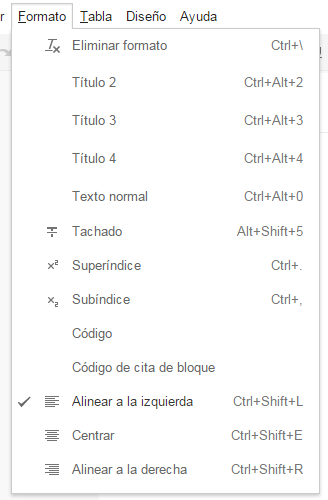
  • formato: dentro de esta opcion podemos editar lo que hemos escrito.

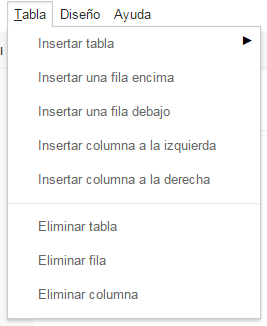
  • tabla: en esta opcion podemos insertar una tabla filas o coloumnas o eliminar tablas filas o columnas.

  • diseño: en esta opción podemos distribuir como quermos el formato de la hoja para escribir, es decir, en dos columnas dos o tres

y la utima opcion que tenemos es:
  • ayuda.

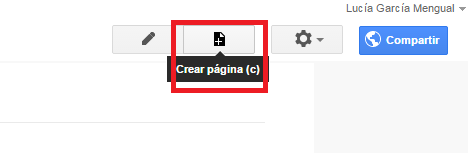
despues salimos de la pag en la que estamos y entramos en  crear pagina.

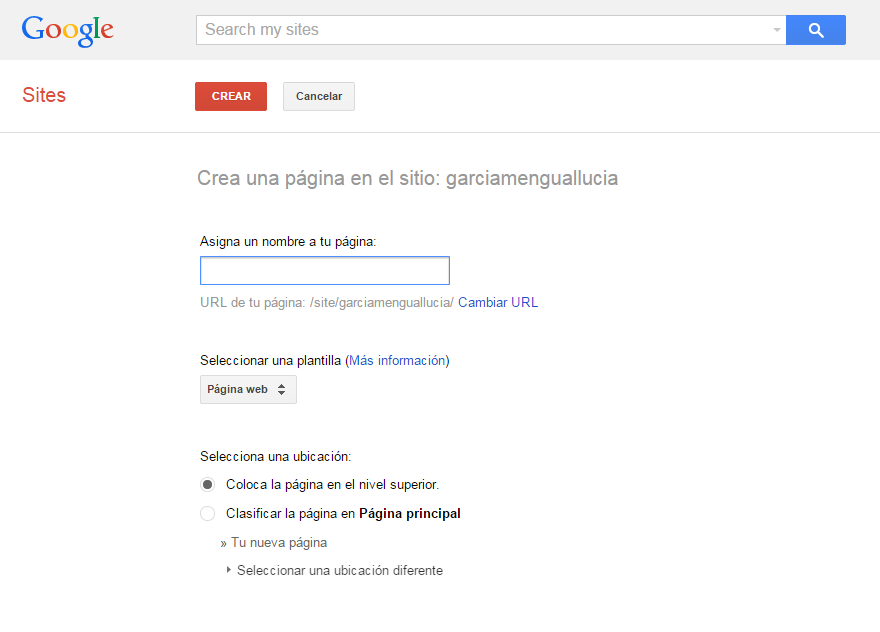
una vez dentro nos aparecerá la siguinete pantalla añadimos un nombre a la pagina, opción de nivel superior y le damos a crear, y así vamos creando varios niveles dentro de un apartado.


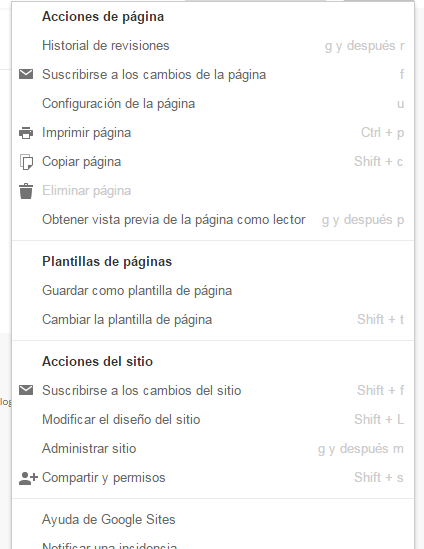
por ultimo tenemos la opción "mis acciones" en ella tenemos historial, imprimir pagina,copiar pagina eliminar pagina,compartirla etc.


si pinchamos en acciones del sitio tenemos las opciones que nos aparecen a nuestra izquierda.
de esta manera podemos crear una webquest. 

Link: https://sites.google.com/site/lasestacioneslyb/4-evaluacion


Tema 13: aplicaciones educativas software libre.


¿Qué es Linux?

Linux es un sistema operativo, compatible unix. Dos carcateristicas muy peculiares lo diferencian del resto de sistemas que podemos encontrar en el mercado:
  •  La primera es que es libre, esto significa que no tenemos que pagar ninugun tipo de licencia a ninguna casa desarrollada de software por el uso del mismo.
  •  La segunad, es que el sistema viene acompañado del código fuente.

El sistema lo forman el núcleo del sistema (kernel) más un gran número de programas/ biblioteca que hacen posible su utilización. Muchos de estos programas y bibliotecas han sido posibles gracias al proyecto GNU, por esto mismo, muchos llaman a LINUX GNU/Linux.

 caracterización del software libre 
  •  Libertad de usar el programa con cualquier propósito
  •   Libertad de estudiar cómo funciona el programa y adaptarlo a tus necesidades.
  •  Libertad de distribuir copias.
  • Libertad de mejorar el programa u hacer públicas las mejoras con el fin de que toda la comunidad se beneficie.
 ventajas y desventajas del software libre (I) 

  •  Ahorros multimillonarios en la adquisición de licencias.
  •  Combate efectivo a la copia ilícita de software.
  •  Eliminación de barreras presupuestales.
  • Tiempos de desarrollo sobre algo que no exista son menores por la amplia disponibilidad de herramientas y librerías.

(II)

  • Las aplicaciones son fácilmente auditadas antes de ser usadas en procesos de misión critica, además del hecho de que de que las más populares se encuentran muy depuradas.
  • Tiende a ser muy eficiente( porque mucha gente lo optimiza, lo mejora)
  • Tiene a ser muy diverso: la gente que contribuye tiene muchas necesidades diferentes y esto hace que el software esté adaptado a una cantidad más grande de problemas.
     DESVENTAJAS 
  •    La curva de aprendizaje es mucho mayor, ya que hay diversidad de aplicaciones porque cubre todas las necesidades posibles.
  • La diversidad de distribuciones, métodos de empaquetamiento, licencias de uso, herramientas con un mismo fin, etc., pueden crear confusión.
  • El usuario debe tener nociones de programación, ya que la administración del sistema recae mucho en el automatización de tareas.
  • Las interfaces amigables con el usuario (GUI) y la multimedia apenas se están establizando.
  • No existiría una compañía única que respaldará toda la tecnología.
  • Se necesita dedicar recursos a la reparación de erratas.
  • El software libre no tiene garantía proveniente del autor.                                             Aplicaciones de Software 
  •  Edubuntu: Sistema operativo Libre derivado de Linux Ubuntu.
  • Skolelinux. Desarrollada para grupos de estudiantes de entre 6 y 16 años.
  • Quimo for Kids. Sistema opertaivo para niños desarrollado a partir de xubuntu.
  • ATNAG. Se trata de una herram9ienta para la creación y personalización
  • Abc-blocks. Inicia a los más pequeños en el aprendizaje del alfabeto.
  • Puppy Linux, es una versión de Linux para niños.
  • presintala juegos educativos para niños a partir de 3 años.
  • OpenSUSE Education- Li-fe. Distribución de Linux más reciente basada en el proyecto open SUSE
  • Childs Play: Es un conjunto de atractivas y diversas actividades educativas para los alumnos de infantil.
  • Ktuberling: Utiliza al señor patata para la manipulación de imágenes. Las interfaces amigables con el usuario (GUI) y la multimedia apenas se están estabilizando.

miércoles, 10 de diciembre de 2014

TEMA 12: La pizarra digital

     ¿Qué es la pizarra digital? 
   Se refiere a un sistema tecnológico, generalmente integrado por un ordenador y un videoproyector, que permite proyectar contenidos digitales en un formato idóneo para visualización en nuestra aula. Se puede interactuar mediante periféricos. La superficie de proyección puede ser una pizarra blanca o incluso una pared. En resumen sus componente son:
  •  Un ordenador con conexión a internet.
  •  Un videoproyector que este fijo al techo.
  •  Pizarra blanca donde proyectar.
 Que es la pizarra digital interactiva? 
Se refiere a un sistema tecnológico, generalmente integrado por un ordenador, un viedoproyector y un dispositivo de control de puntero, que permite proyectar en una superficie interactiva contenidos digitales en un formato idóneo para visualización en nuestra aula. Se puede interactuar directamentesobre la superficie de proyección mediante un roturador lápiz-puntero. Los componentes básicos de una PDI són:
  •  Un ordenador que tenga conexión a internet.
  • Un videoproyector que este fijo al techo.
  • Una pizarra blanca que integre el dispositivo de control de puntero.
 Ventajas de la pizarra digital 

  •  Puede incitar a los maestros anti-tecnología ya que sencillamente es un pizarra.
  •  Ayuda a ampliar la utilización del e-learning.
  • Hace más fácil a los docentes la elaboración de sus presentación.
  • Permite a los docentes crear fácil y rápidamente materiales de aprendizaje.
  • personalizados a partir de una gama de contenidos existentes (galerías) así como
  • adaptarse a las necesidades de la clase en tiempo real.
  • Permite a los estudiantes retener la información con más facilidad.
  • Permite a los estudiantes participar en discusiones de grupo liberándolos de la toma de apuntes.
  •  Permite a los estudiantes trabajar en colaboración en torno a una actividad.


Inconvenientes

  • Son más caras que las pizarras tradicionales
  • Su superficie puede resultar dañada por su mal uso
  • Al ser proyección fronatl, si un usuario pasa delante provoca la proyección de su sobra en la pizarra
  •  Con frecuencia, las pizarras fijas se instalan en la pared alta de forma que el usuario no pueda llegar a todas las zonas y no son visibles para el resto del aula
  •  Las pizarras con soporte de rueda se descalibran con bastante frecuencia, con lo que hay que realizar una calibración cada vez que se mueven.
        Aplicaciones de la pizarra digital interactiva (pg 110)

  • Poder facilitar a los alumnos capturas de los escrito en la pizarra para mejorar sus notas de clase
  •  Ver una película para comentarla y mostrar sus referencias en tiempo rel.
  • Subtitular o doblar una escena de una película.
  •   Navergar por internet y mostrar sitios web.
  •   Participación activa y grupal en foros, chats, wikis y redes sociales.
  •  Ver y resolver problemas interactivos en grupo.
  •  Escribir de forma colaborativa documentos
  •  Diseñar proyectos en grupo.
  •  Hacer entrevistas mediante videoconferencias en skype.
  • Mostrar como funcionan aplicaciones educativa.
  •  Hacer presentaciones de diapositivas.
  •  Permitir a los alumnos presentar lecciones y proyectos.
  • Planear viajes o descubrir lugares utilizando google earth.
  • Describir imagene, situaciones, escenas con un vocabulario.
  • Hacer webquest.
  •  Realizar sondeos y encuestas comentando los resultados en tiempo real.


  • correcciones colaborativas de examenes
  •  hacer actividades de comparación con pantalla partida ç
  • hacer comics en grupo utilizando bitstrips etc
  • comparar y contrastar tareas
  • lectura en voz alta de un texto proyectado
  • corregir i dar feedback en tiempo real al trabajo de los alumnos
  • hacer ejercicios de probabilidad
  • planear viajes o descubrir lugares con googleerth